Camera An Ninh Không Lên Hình - Checklist 10 Bước Tự Kiểm Tra Trước Khi Gọi Thợ
- Bước 1 — Kiểm Tra Nguồn Điện Camera
- Bước 2 — Khởi Động Lại Đầu Ghi DVR/NVR
- Bước 3 — Kiểm Tra Cáp Tín Hiệu
- Bước 4 — Kiểm Tra Channel Trên Đầu Ghi
- Bước 5 — Kiểm Tra Camera Wifi Có Bị Offline Không
- Bước 6 — Kiểm Tra IP Conflict (Camera IP/NVR)
- Bước 7 — Xem Lại Cài Đặt Lịch Ghi Hình
- Bước 8 — Kiểm Tra Dung Lượng Ổ Cứng
- Bước 9 — Xóa Và Thêm Lại Camera Trên App
- Bước 10 — Factory Reset Đầu Ghi
- Đã Thử 10 Bước Mà Vẫn Không Lên Hình?
- Câu Hỏi Thường Gặp
- Camera không lên hình nhưng đèn LED trên thân máy vẫn sáng thì kiểm tra gì trước?
- Factory reset đầu ghi có làm mất video đã ghi trên ổ cứng không?
- Hai camera IP dùng trùng địa chỉ IP có ảnh hưởng gì không?
Camera đang hoạt động tốt, sáng ra bỗng dưng một vài kênh không lên hình — đây là tình huống xảy ra ở mọi hệ thống camera, không phải dấu hiệu camera hỏng hẳn. Trước khi gọi thợ, hãy đi qua checklist 10 bước dưới đây — 80% trường hợp có thể tự xử lý.
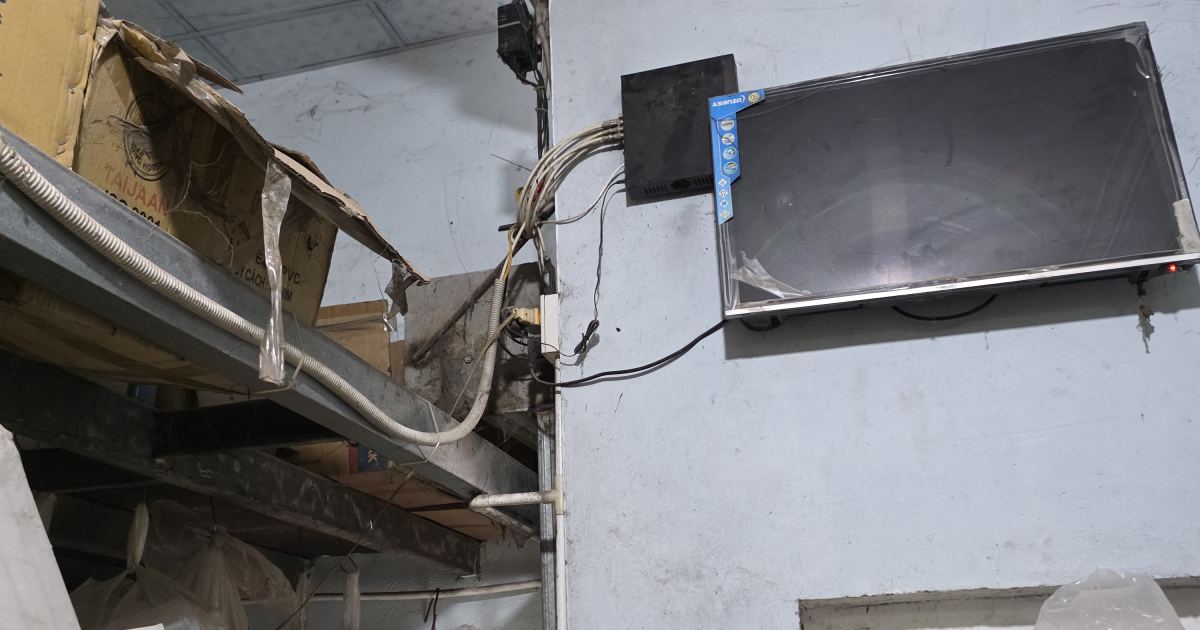
Bước 1 — Kiểm Tra Nguồn Điện Camera
Kiểm tra đèn LED trên thân camera — nếu tắt hoàn toàn, camera không có điện. Kiểm tra adapter nguồn, ổ cắm điện và dây nối. Thử cắm adapter vào ổ cắm khác để loại trừ sự cố ổ cắm.
Bước 2 — Khởi Động Lại Đầu Ghi DVR/NVR
Tắt đầu ghi bằng nút nguồn (không rút điện đột ngột), chờ 30 giây, bật lại. Nhiều trường hợp camera mất hình do đầu ghi bị treo — khởi động lại là đủ.
Bước 3 — Kiểm Tra Cáp Tín Hiệu
Với camera có dây: kiểm tra đầu nối BNC hoặc RJ45 ở cả hai đầu — đầu camera và đầu ghi. Đầu nối lỏng, bị nước vào hoặc đứt ngầm là nguyên nhân phổ biến nhất.
Cách test nhanh: Dùng cáp khác nối thẳng từ camera vào đầu ghi — nếu lên hình thì cáp cũ bị đứt.
Bước 4 — Kiểm Tra Channel Trên Đầu Ghi
Vào menu đầu ghi → Channel Config hoặc Camera Management. Xem channel tương ứng camera bị mất hình có hiển thị là Connected hay Disconnected. Nếu Disconnected, vấn đề ở phần cứng (cáp, camera). Nếu Connected nhưng không lên hình, vấn đề ở cài đặt.
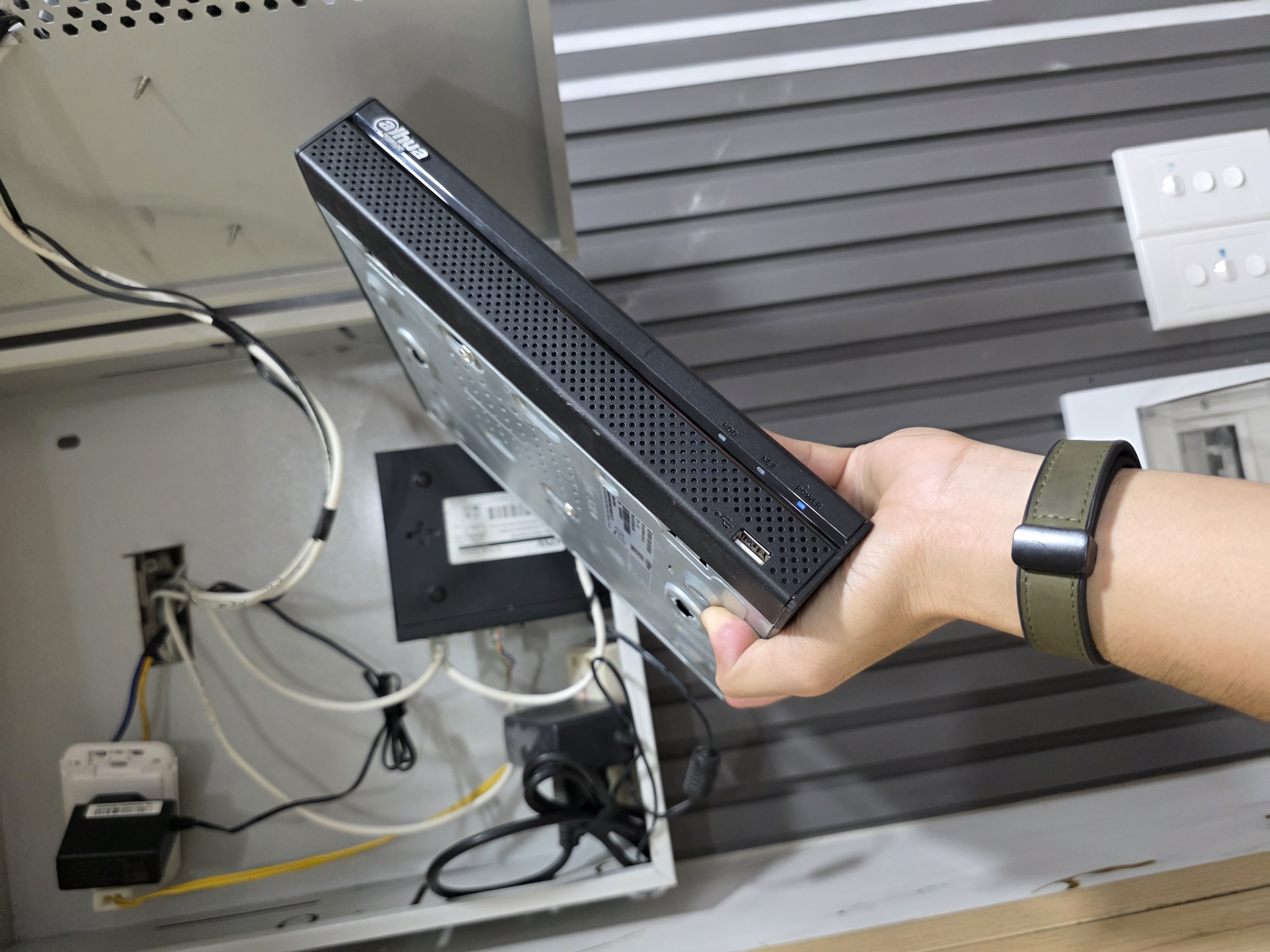
Bước 5 — Kiểm Tra Camera Wifi Có Bị Offline Không
Với camera wifi: vào app và xem trạng thái thiết bị. Nếu báo Offline, thử khởi động lại camera bằng cách rút nguồn 30 giây. Đọc thêm bài "Camera Wifi Mất Kết Nối" để xử lý chi tiết hơn.
Bước 6 — Kiểm Tra IP Conflict (Camera IP/NVR)
Nếu dùng hệ thống camera IP: hai camera có cùng địa chỉ IP sẽ xung đột, một trong hai sẽ mất hình. Vào menu NVR → Camera IP Address, kiểm tra không có IP nào bị trùng.
Bước 7 — Xem Lại Cài Đặt Lịch Ghi Hình
Đôi khi không phải camera hỏng mà là lịch ghi hình bị thay đổi vô tình — camera chỉ ghi trong một số giờ nhất định. Vào Schedule trong menu đầu ghi và kiểm tra lịch ghi của channel bị ảnh hưởng.
Bước 8 — Kiểm Tra Dung Lượng Ổ Cứng
Nếu ổ cứng bị lỗi (HDD Error), đầu ghi có thể ngừng ghi hình nhưng camera vẫn lên hình trực tiếp bình thường. Vào Storage → HDD Management kiểm tra trạng thái. Nếu báo lỗi, cần format lại HDD hoặc thay mới.
Bước 9 — Xóa Và Thêm Lại Camera Trên App
Với camera wifi: xóa thiết bị khỏi app, reset camera về mặc định (giữ nút reset 10 giây) rồi thêm lại từ đầu. Đây là giải pháp triệt để cho các lỗi phần mềm khó xác định.
Bước 10 — Factory Reset Đầu Ghi
Bước cuối cùng — chỉ làm khi đã thử hết các bước trên. Vào Menu → System → Default Settings → chọn Reset. Lưu ý: Factory reset sẽ xóa toàn bộ cài đặt (tên camera, lịch ghi, IP...) nhưng không xóa video đã ghi trên HDD.
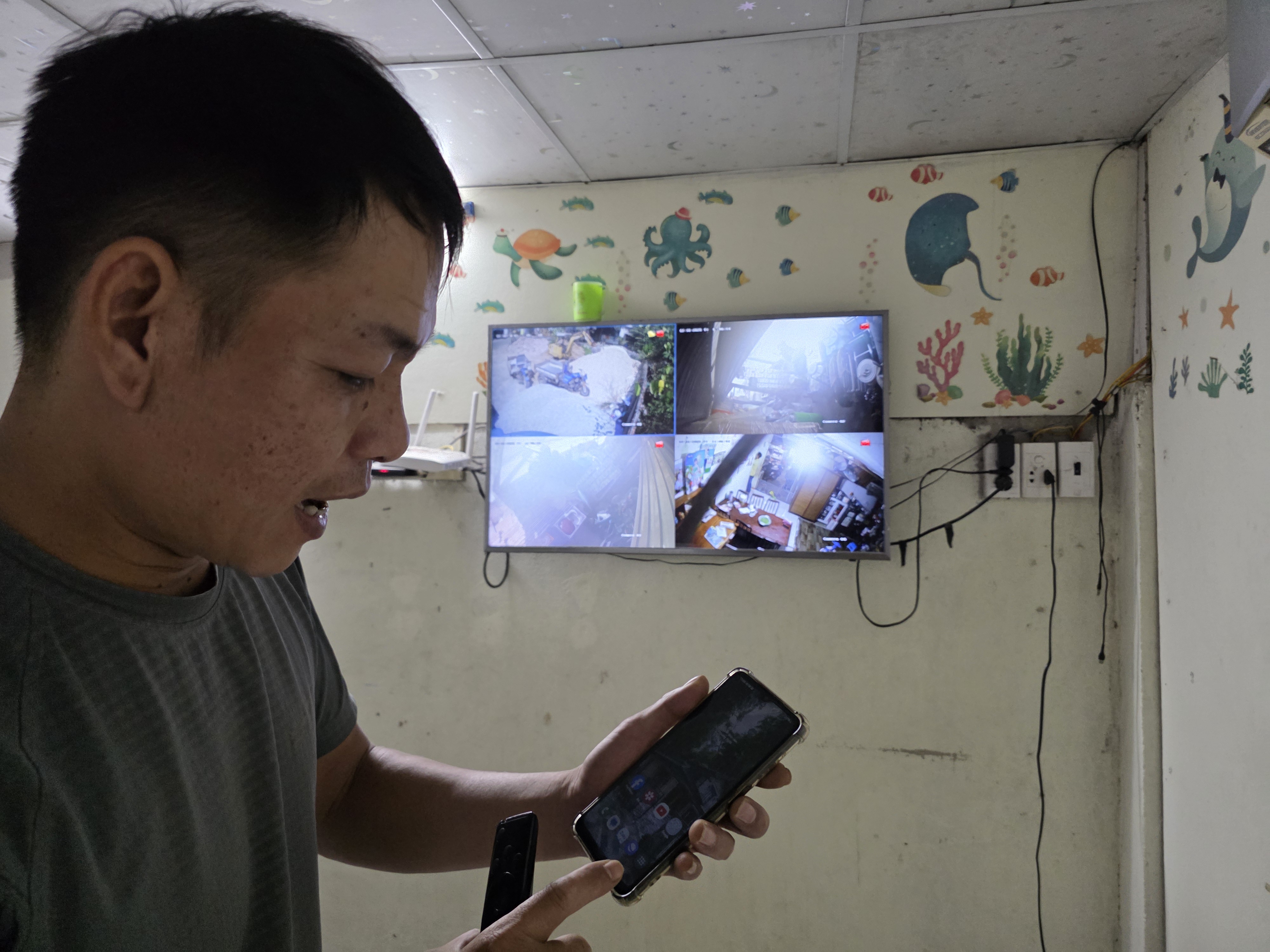
Đã Thử 10 Bước Mà Vẫn Không Lên Hình?
Lúc này camera hoặc đầu ghi có thể bị hỏng phần cứng — cần kỹ thuật viên kiểm tra trực tiếp. Gọi 08.2222.3000 để được hỗ trợ — miễn phí trong thời gian bảo hành 24 tháng.
- 📞 Hotline: 08.2222.3000 — 083.660.6699
- 💬 Zalo: 08.2222.3000
- 📧 Email: lapcamerahcm.vn@gmail.com
Câu Hỏi Thường Gặp
Camera không lên hình nhưng đèn LED trên thân máy vẫn sáng thì kiểm tra gì trước?
Kiểm tra đầu nối cáp tín hiệu (BNC hoặc RJ45) ở cả hai đầu camera và đầu ghi, sau đó vào menu đầu ghi xem channel tương ứng báo Connected hay Disconnected để xác định lỗi ở cáp hay ở cài đặt.
Factory reset đầu ghi có làm mất video đã ghi trên ổ cứng không?
Không. Factory reset chỉ xóa các cài đặt như tên camera, lịch ghi hình, địa chỉ IP... video đã ghi trên HDD vẫn được giữ nguyên.
Hai camera IP dùng trùng địa chỉ IP có ảnh hưởng gì không?
Có, sẽ gây xung đột khiến một trong hai camera mất hình. Cần vào menu NVR, mục Camera IP Address để kiểm tra và sửa lại cho không trùng nhau.
Chia sẻ bài viết:
Nguyễn Minh Tuyến
Chuyên gia tư vấn lắp đặt camera an ninh, thiết bị báo cháy tại TP.HCM. Hơn 10 năm kinh nghiệm trong ngành.


![SADP Tool Là Gì? Cách Dùng Tìm Và Reset Camera Hikvision Trên Mạng LAN [2026]](https://lapcamerahcm.vn/images/hinh-thuc-te/20251028_143548.jpg)